
| memory | 最愛のiMacを創る会 | ||
| iMacメモリ取付け Rev.A~Dまでの機種の取り付け方。 |
|
iMacの増設メモリを入手しましたので、その取付け方法を解説します。ただし、この方法で増設したことによって発生したいかなる障害に対しても、私は責任をもたないことをあらかじめご了承ください。 |
メモリ取付けの一例。
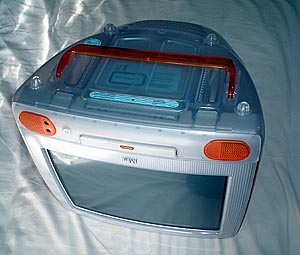 |
まず、iMacのケーブル類を全て外し、ふとんの上など、傷が付かないところで逆さまにします。 | |||
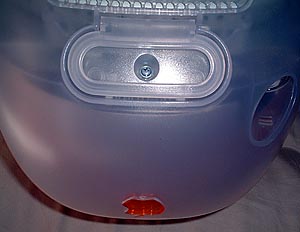 |
取っ手部分のねじを一つ外します。 | |||
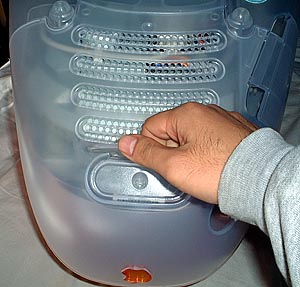 |
取っ手を持って引っ張ります。 | |||
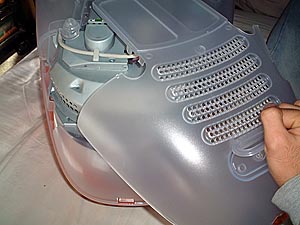 |
図のように下側カバーが外れます。 | |||
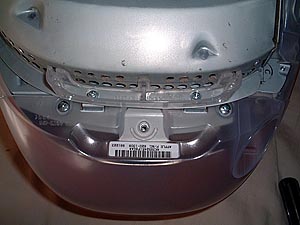 |
ネジを2つ外します。 | |||
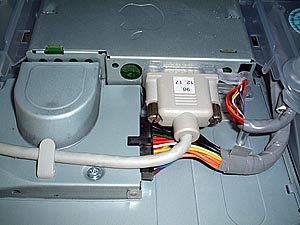 |
これらのケーブル類を全て外します。 | |||
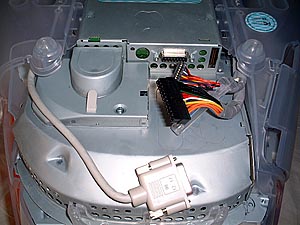 |
全て外したところ。 | |||
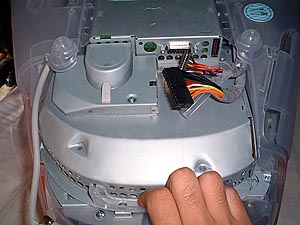 |
取っ手を持って、手前にずらして引っ張ります。 | |||
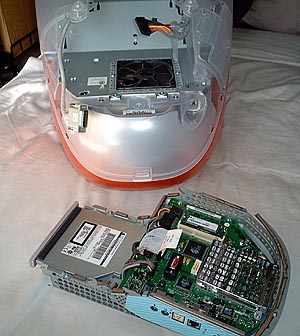 |
このようにユニットが外れます。 | |||
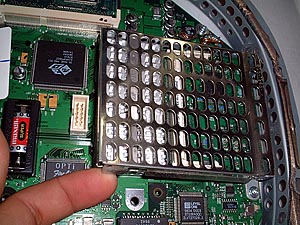 |
電磁シールドを外します。 | |||
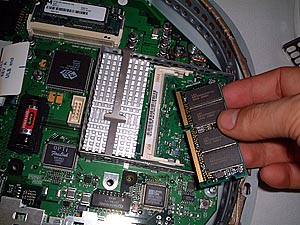 |
スロットが空いている場合には、この部分に増設メモリを差し込みます。差し込み方法は後ほど説明いたします。空いていない場合には、裏側にメモリを差し込みます。次の項目をご覧ください。 | |||
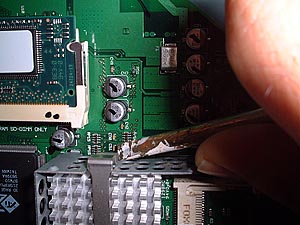 |
裏側のメモリスロットに差し込むには、まず、CPUを押さえている金具をマイナスドライバーなどを使用して、外します。 |
|||
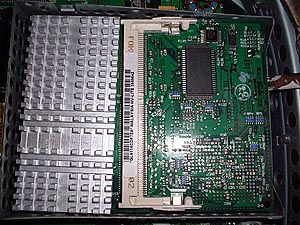 |
これが押さえ板が外れた状態です。次に、右側の部分をマイナスドライバー等で、上に持ち上げて外します。 | |||
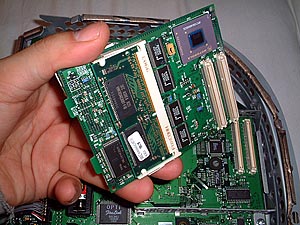 |
裏側に、メモリスロットが付いています。標準では、ここに32MBのメモリが付いてます。 | |||
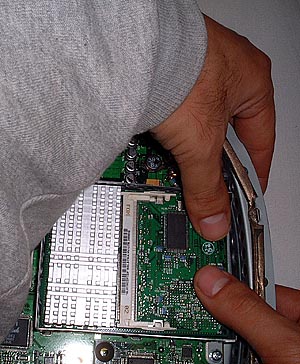 |
メモリを差し込んだら、図のように上からしっかりとCPUとメモリが乗っているボードを差し込みます。CPU押さえの板も戻します。 |
|||
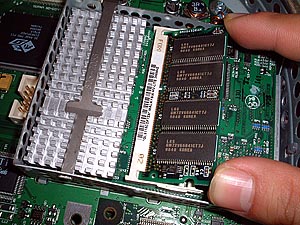 |
メモリは、まず、斜に奥のほうから差し込み、金色の端子部分が見えなくなるまで差し込みます。 | |||
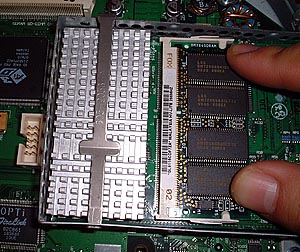 |
メモリを上から押さえて、爪に引っ掛けて固定します。 | |||
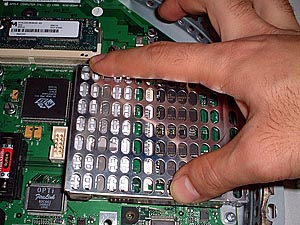 |
電磁シールドを元通りに戻します。 | |||
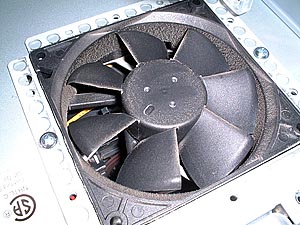 |
ファンなどが埃で汚れています。 | |||
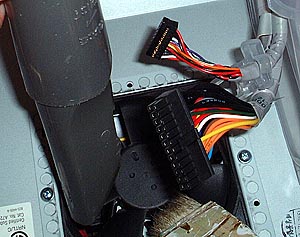 |
掃除機とブラシなどを用いて埃を落とします。 | |||
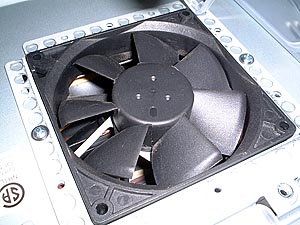 |
綺麗になったファン。 | |||
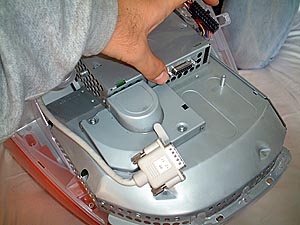 |
コード類が引っ掛からないように、ユニットをスライドさせ、差し込みます。 | |||
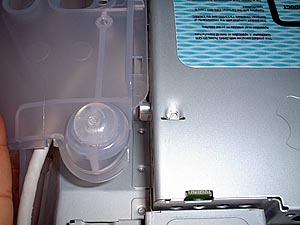 |
金属の突起がプラスチックの下にくるようにして入れてください。 | |||
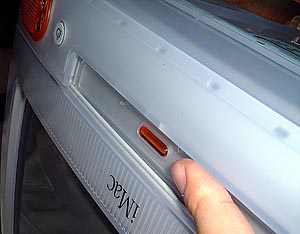 |
CDトレイの部分は、引っ掛かりやすいので、CDドライブを持ち上げながら、ユニットを挿入します。 | |||
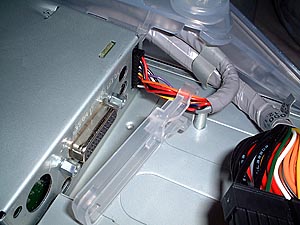 |
ケーブル類を元に戻します。 | |||
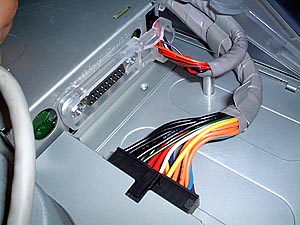 |
半分元に戻したところ。 | |||
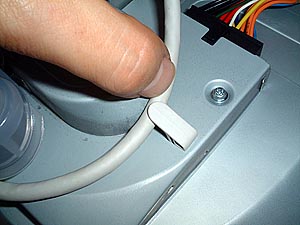 |
コード押さえに通します。 | |||
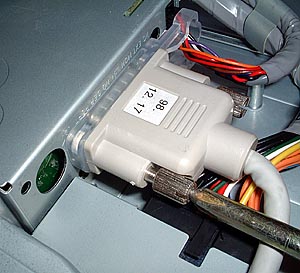 |
プラスドライバーで締めます。 | |||
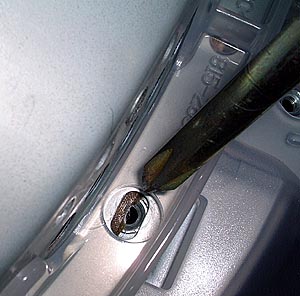 |
ユニットを取り付けますが、穴に綿のようなモノが被いかぶさっていて、ネジが締められない状態になっていると思います。 | |||
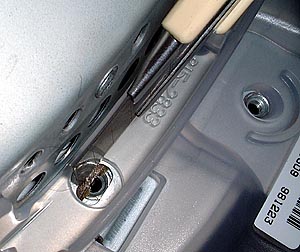 |
カッターナイフなどで、綿を取り除きます。 | |||
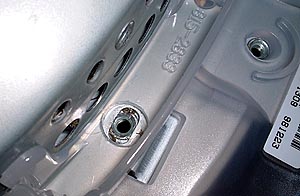 |
綿を取り除いたところ。ネジを締めます。 | |||
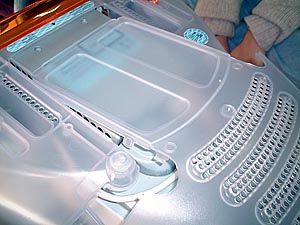 |
アンダーカバーを取りつけます。 | |||
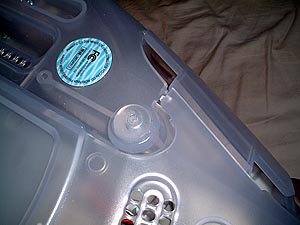 |
爪が内側に入っているかどうかをチェックします。 | |||
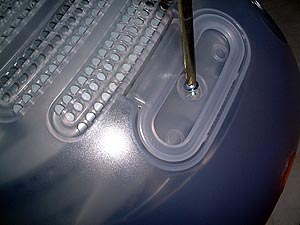 |
カバーのネジを締めます。 | |||
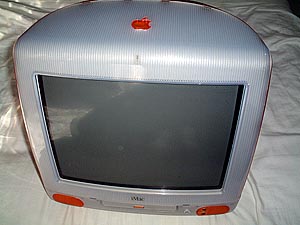 |
ひっくり返して、完成。 | |||
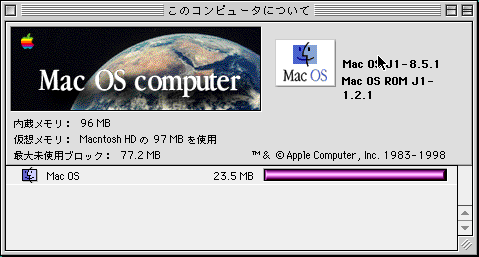 |
a
|||
 |
|||
 |
|||
 |
|||
 |
| Copyright Taro Nakasendo, Beloved iMac Club 1998-2001. Nakasendo's HomePage. |